Aufgaben im Blick
Ordne Aufgaben nach ihrem Stand. Mit Verantwortlichen, Prioritäten und Terminen sieht jeder, was als Nächstes ansteht.
Für Freelancer & kleine Teams
Dein Kunde hat Feedback, du hast die nächste Version. In projektraum bleiben Aufgaben, Dateien und Rückmeldungen zusammen. Deine Kunden machen per Einladungslink mit.
DokumentationEin Projektraum ist kostenlos. Eingeladene Kunden brauchen keinen Account.
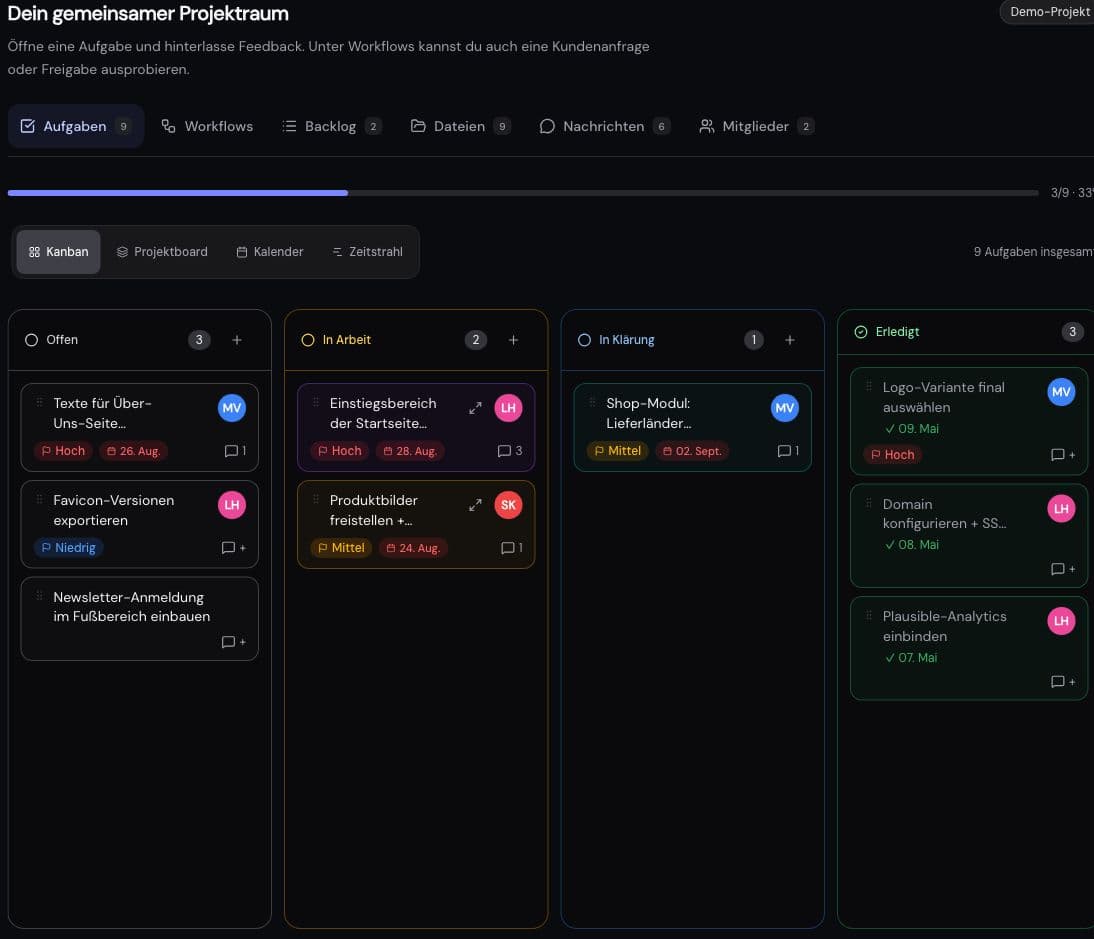
Was steht an? Wer ist dran? Das Board zeigt es.
Was drin ist
Die Rückmeldung steht an der Aufgabe, die Datei liegt daneben. So findest du wieder, was ihr besprochen habt.
Ordne Aufgaben nach ihrem Stand. Mit Verantwortlichen, Prioritäten und Terminen sieht jeder, was als Nächstes ansteht.
Dein Kunde öffnet seinen persönlichen Einladungslink. Ein eigener Account ist dafür nicht nötig.
Lade den neuen Entwurf als weitere Version hoch. Der aktuelle Stand und frühere Versionen bleiben beieinander.
Besprecht Änderungen dort, wo sie hingehören. Mit @ erwähnst du die Person, von der du eine Antwort brauchst.
Für alles, was mehrere Aufgaben betrifft, gibt es den Projektchat. Eure Unterhaltung bleibt beim Kundenprojekt.
Wenn du möchtest, verbindest du deinen KI-Agenten. Er kann Aufgaben lesen, bearbeiten und Ergebnisse im Projekt festhalten.
So funktioniert's
Ein Projektraum bündelt die Arbeit für einen Kunden. In Boards ordnest du die Aufgaben.
Benenne dein Kundenprojekt und lege die ersten Aufgaben auf einem Board an.
Dein Kunde öffnet seinen persönlichen Link und kann direkt Rückmeldung geben.
Lade einen Entwurf hoch, kläre Fragen an der Aufgabe und halte den Arbeitsstand aktuell.
Für die Übergaben im Projekt
Aus einem Kundenwunsch wird eine Aufgabe, aus dem Entwurf eine Freigabe. Nutze die Abläufe, die ihr dafür braucht – einzeln oder zusammen.
Ein Kundenprojekt durchspielenIm Beispielprojekt kannst du die Schritte selbst ausprobieren. Alles bleibt in der Demo; KI-Arbeit wird nur gezeigt.
Sammle die Angaben im Anfrageformular. Du prüfst, was gebraucht wird, und erstellst daraus eine Aufgabe.
Der Wunsch bleibt mit der Aufgabe verbunden.
Lege zum Beispiel fest, wer neue Aufgaben übernimmt oder bei einem Statuswechsel Bescheid bekommt.
Die Board-Regel übernimmt diesen wiederkehrenden Schritt.
Gib einen konkreten Auftrag frei. Dein verbundener, laufender Agent holt ihn ab und hält sein Ergebnis im Projekt fest.
Du siehst, ob der Auftrag wartet, läuft oder Hilfe braucht.
Bitte direkt an der Aufgabe um Freigabe. Dein Kunde stimmt zu oder nennt seine Änderungswünsche.
Die Entscheidung steht beim zugehörigen Ergebnis.
Erstelle einen Wochenbericht mit offenen und erledigten Aufgaben sowie ausstehenden Freigaben. Du bestimmst, ob dein Kunde ihn sehen darf.
Ihr seht, was fertig ist und was noch ansteht.
KI für deine Projektarbeit
Verbinde deinen eigenen Agenten, zum Beispiel Claude oder Codex, über MCP mit projektraum. So kann er Aufgaben und Rückmeldungen lesen und seine Ergebnisse dort ergänzen. Du gibst den Auftrag; der Agent läuft in seiner eigenen Umgebung.
Deine KI. Dein Auftrag. Dein Projektraum.
So könnte dein Auftrag klingen
„Lies das Feedback zur Startseite. Ergänze die offenen Änderungen in der Aufgabe und schreibe einen kurzen Kommentar zum nächsten Schritt.“
In den Einstellungen eine KI-Anbindung erstellen und den Schlüssel in deinem MCP-Client hinterlegen.
Lass ihn Tickets verwalten oder Aufgaben in seiner eigenen Arbeitsumgebung bearbeiten.
Kommentare und Änderungen erscheinen mit deinem Account und dem Namen der Anbindung.
Du wählst das Projekt und erlaubst nur Lesen oder auch Schreiben. Jeder Schlüssel läuft ab und kann jederzeit widerrufen werden.
Feature im Detail
Hänge den Entwurf an die Aufgabe oder lege ihn im Projekt ab. Bei einer neuen Version bleiben die bisherigen Stände erhalten.
Demo ausprobierenwebsite-design.pdf
Aktuelle Version
Vorherige Versionen
Preise
Ein Portal ist gratis. Für immer. Upgrade nur wenn du mehr brauchst.
€0
Für immer
€19/Monat
Jederzeit kündbar
Nein. Jede eingeladene Person bekommt einen einzigartigen Link per E-Mail und kann das Portal sofort nutzen. Kein Registrieren, kein Passwort. Der einzige Account, der existiert, ist deiner.
Lädst du eine Datei mit dem gleichen Namen hoch, fragen wir: Ist das eine neue Version? Wenn ja, wird sie automatisch nummeriert, alte Versionen bleiben erhalten. Keine Dateinamen wie "logo_final_v4_FINAL_neu.pdf" mehr.
Ja. Jede Task hat Priorität, Fälligkeitsdatum, Zuweisung und Kommentare mit @-Erwähnungen. Beteiligte bekommen automatisch Benachrichtigungen — mit Einstellungen für "nur Mentions", "alles" oder "keine E-Mails".
Beides. Du hast ein Dashboard mit all deinen Projekten. Dein Kunde oder Team hat einen Link zu genau einem Projekt — mit Zugriff auf Tasks, Dateien und Chat. Ihr arbeitet am gleichen Board.
Dateizugriffe werden auf den berechtigten Projektraum begrenzt. Einladungslinks sind zufällig erzeugt und werden beim Zugriff geprüft. Wenn du einen KI-Client verbindest, kann dieser im erlaubten Umfang Inhalte abrufen; dabei gelten auch die Datenverarbeitungsbedingungen deines gewählten KI-Anbieters.
Ja. Erstelle unter Einstellungen → KI-Anbindungen einen projektbezogenen Schlüssel und verbinde einen kompatiblen MCP-Client, etwa Claude oder Codex. Dein Agent kann Tickets und Kommentare lesen sowie Erwähnungen deines Accounts prüfen. Mit Schreibzugriff kann er Tickets erstellen, Beschreibungen ergänzen, antworten und Aufgaben abschließen. Für ChatGPT im Browser mit verpflichtender OAuth-Anmeldung ist diese Anbindung noch nicht verfügbar.
Der Agent läuft auf deinem Rechner oder in seiner eigenen Umgebung. Du beauftragst ihn dort; regelmäßige Prüfungen oder automatische Abläufe richtest du ebenfalls dort ein. projektraum stellt Tickets bereit und nimmt Ergebnisse entgegen. Die Verbindung allein startet keine Agentenläufe.
Ein Schlüssel gilt für genau ein Projekt. Du entscheidest zwischen Lesezugriff und zusätzlichem Schreibzugriff und kannst den Schlüssel jederzeit widerrufen. Abgerufene Inhalte gelangen an deinen verbundenen Client und gegebenenfalls dessen KI-Anbieter. Änderungen werden mit deinem Account und dem Namen der Anbindung protokolliert.
Starte mit einem kostenlosen Projektraum und lade deinen Kunden ein.