次にすることが見える
タスクを進行状況ごとに整理。担当者、優先度、期限を見れば、次にすることが分かります。
フリーランサーと小規模チームのために
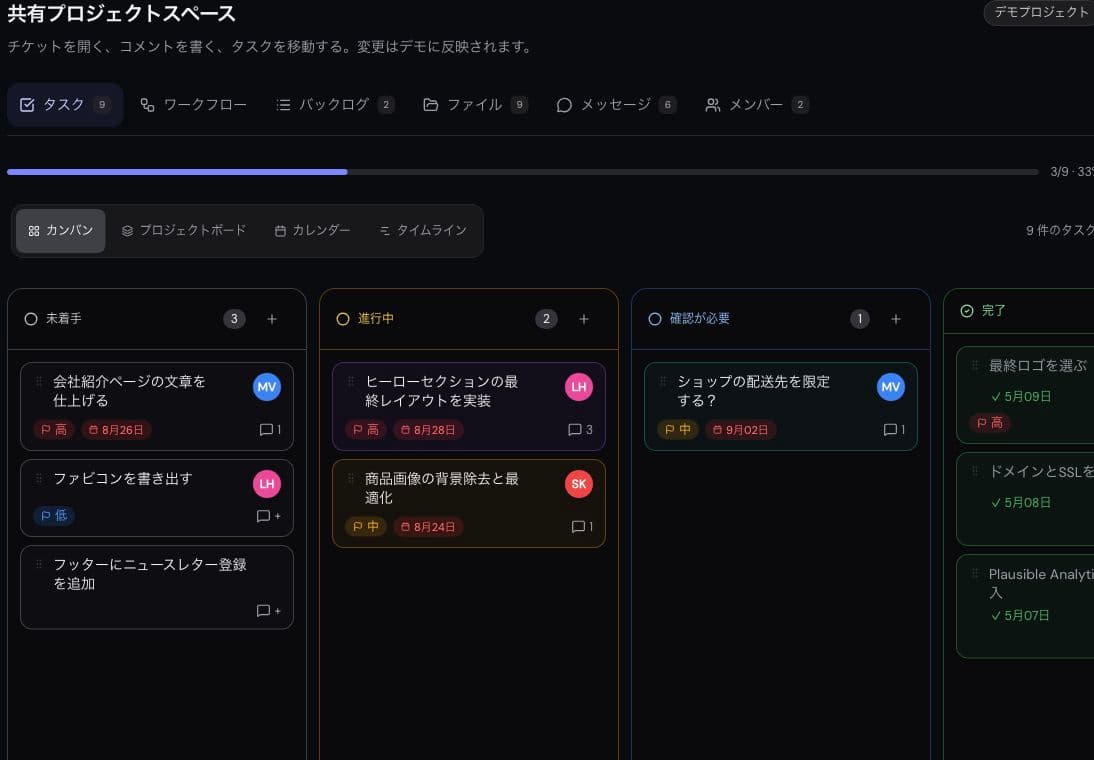
次にすること、担当する人。ボードで確認できます。
機能一覧
フィードバックはタスクに、ファイルもそのそばに。前回のやり取りからすぐに作業を再開できます。
タスクを進行状況ごとに整理。担当者、優先度、期限を見れば、次にすることが分かります。
クライアントは専用の招待リンクを開くだけ。参加するためのアカウント登録は不要です。
次の案を新しい版としてアップロード。最新版と以前の版を同じ場所で確認できます。
修正についてのやり取りを、その作業のそばに。返事が必要な相手を@で指定できます。
複数のタスクに関わる話はプロジェクトチャットへ。案件に関する会話をまとめて残せます。
必要に応じてAIエージェントを接続。タスクの確認や更新、結果の記録を任せられます。
仕組み
プロジェクトスペースは、1つのクライアント案件の作業をまとめる場所。ボードでタスクを整理できます。
案件に名前を付けて、最初のタスクをボードに追加します。
クライアントは専用リンクを開けば、そのままフィードバックできます。
案をアップロードし、タスク上で質問を確認して、作業状況を更新します。
プロジェクトの受け渡しをスムーズに
クライアントの依頼をタスクにし、できあがった案を承認してもらう。必要なワークフローだけを、単独でも組み合わせても使えます。
クライアント案件の流れを試すサンプル案件で各ステップを試せます。変更はデモ内だけに反映され、AIの作業は実行せず例として表示します。
依頼フォームで情報を集めます。内容を確認し、作業するタスクに変えます。
元の依頼をタスクからたどれます。
新しいタスクの担当者や、ステータス変更時に通知する相手を決めます。
その繰り返し作業をボードのルールが行います。
具体的な作業を承認すると、接続済みで起動中のエージェントが取得し、結果をプロジェクトに記録します。
待機中、作業中、対応が必要な状態を確認できます。
タスクから承認を依頼します。クライアントは承認するか、修正してほしい点を伝えます。
判断の記録を、対象の成果物と一緒に残せます。
未完了・完了済みのタスクと承認待ちの内容を週次レポートにまとめます。クライアントに公開するかはあなたが選べます。
終わったことと、まだ必要なことを共有できます。
プロジェクトの作業にAIを
ClaudeやCodexなど、自分のエージェントをMCPでprojektraumに接続できます。タスクやフィードバックを読み、結果をプロジェクトに追記できます。あなたが指示を出し、エージェントは自分の実行環境で動きます。
あなたのAI。あなたの指示。あなたのプロジェクト。
例えば、こんなふうに依頼できます
「トップページへのフィードバックを読んで、必要な修正をタスクに追加して。次のステップも短いコメントで残して。」
設定でAI連携を作成し、キーをMCPクライアントに登録します。
チケット管理や、エージェント自身の作業環境でのタスク実行を依頼します。
コメントや変更は、あなたのアカウントと連携名で記録されます。
対象プロジェクトを選び、読み取り専用か書き込みも許可するかを指定。キーには有効期限があり、いつでも無効にできます。
website-design.pdf
現在のバージョン
以前のバージョン
いいえ。招待された人はメールで固有リンクを受け取り、すぐにポータルを使えます。登録もパスワードも不要。存在する唯一のアカウントはあなたのものです。
同じ名前のファイルをアップロードすると、「新しいバージョンですか?」と確認します。はいの場合、自動的に番号が付き、古いバージョンも保持されます。「logo_final_v4_FINAL_new.pdf」のようなファイル名はもう不要。
はい。各タスクには優先度、期限、担当者、@メンション付きのコメントがあります。関係者には自動通知 — 「メンションのみ」「すべての活動」「メール通知なし」から選べます。
両方です。あなたにはすべてのプロジェクトを見渡せるダッシュボードがあります。クライアントやチームには特定のプロジェクトへのリンクが渡され、タスク・ファイル・チャットにアクセスできます。全員が同じボードで作業します。
ファイルへのアクセスは権限のあるプロジェクトに限定されます。招待リンクはランダムに生成され、アクセス時に検証されます。AIクライアントを接続すると、許可された範囲の内容を取得できます。その際は、選択したAIプロバイダーのデータ処理条件も適用されます。
はい。設定のAI連携からプロジェクト専用のキーを作成し、ClaudeやCodexなどの対応MCPクライアントを接続できます。チケットやコメントの読み取り、自分のアカウント宛てのメンション確認が可能です。書き込み権限があれば、チケット作成、説明への追記、返信、タスク完了も行えます。OAuthが必須のブラウザ版ChatGPTからの接続には、まだ対応していません。
エージェントはあなたのパソコン、または自身の環境で動作します。そこで作業を依頼し、定期確認や自動実行も設定してください。projektraumはチケットを提供し、結果を受け取ります。接続だけでエージェントの自動実行が始まることはありません。
各キーのアクセス先は1つのプロジェクトに限定されます。読み取り専用か書き込みも許可するかを選べ、いつでも無効にできます。取得した内容は接続先クライアントに渡り、利用形態によってはそのAIプロバイダーにも送信されます。変更はあなたのアカウントと連携名で記録されます。
無料のプロジェクトスペースを作り、クライアントを招待しましょう。